软件下载后被删除/软件无法下载的解决办法

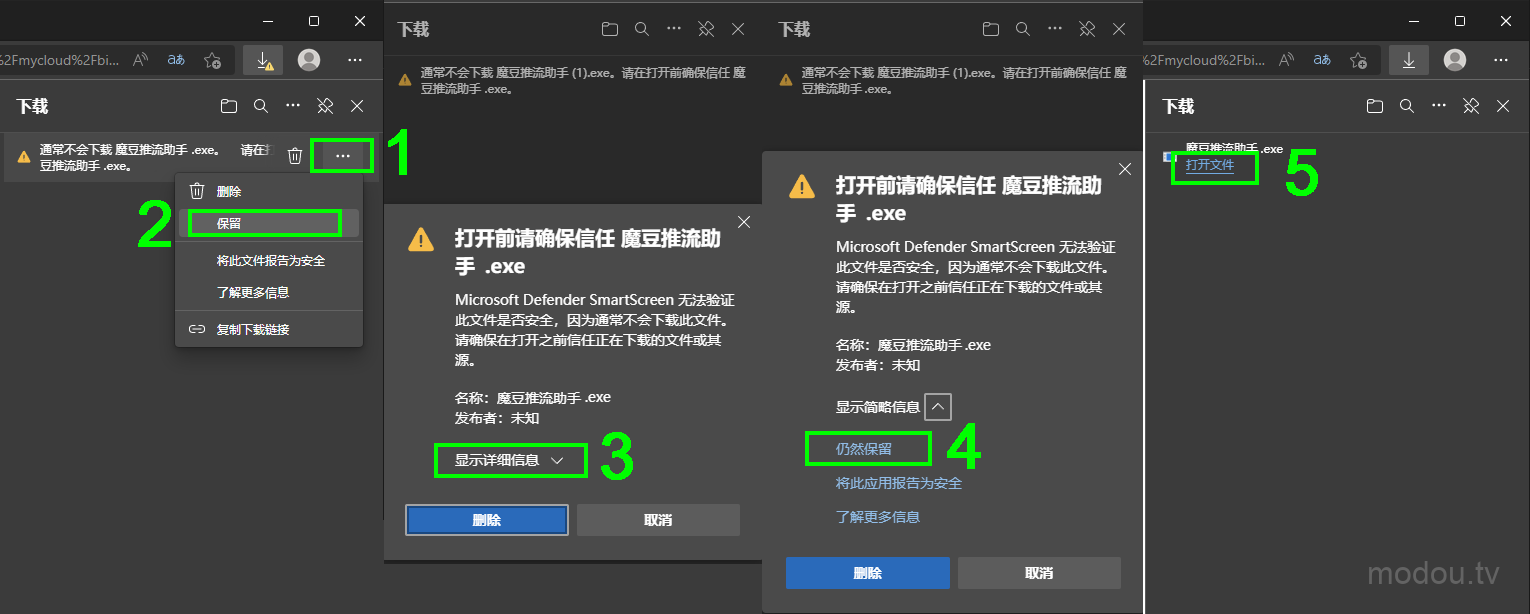
1、当浏览器提示软件无法下载时,将鼠标移动到提示栏,点击【 … 】—【 保留 】—【 显示详细信息 】—【 仍然保留 】—【 打开文件 】
 

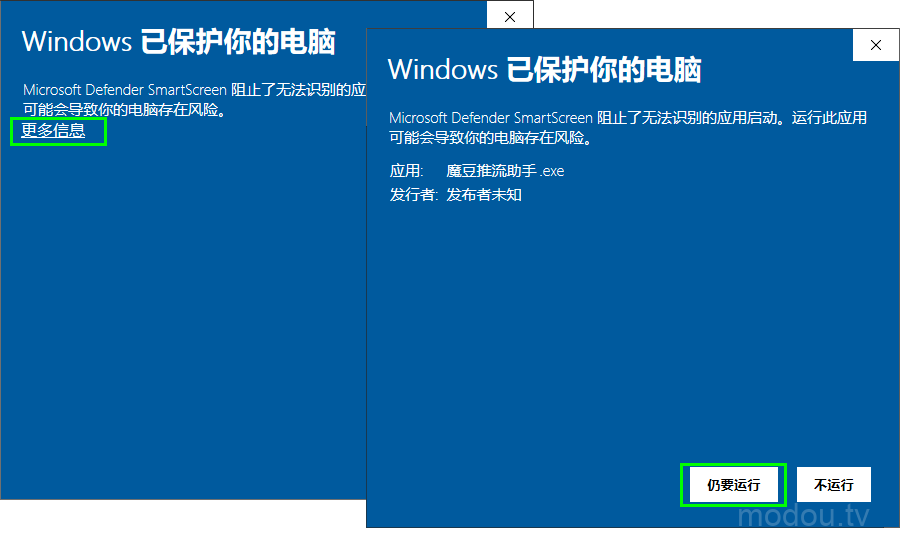
2、打开文件后,会出现下图提示,点击【 更多信息 】—【 仍要运行 】,这个时候就可以打开软件了;
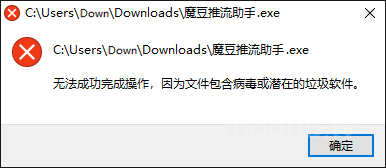
当软件无法打开,提示:” 无法成功完成操作,因为文件包含病毒或潜在的垃圾软件。”如下图:
 

解决办法:点击系统【设置】—【更新和安全】—【Windows安全中心】—【打开Windows安全中心】—【病毒和威胁防护】—【管理设置】—将实时保护关闭;关闭后就可以正常下载了;
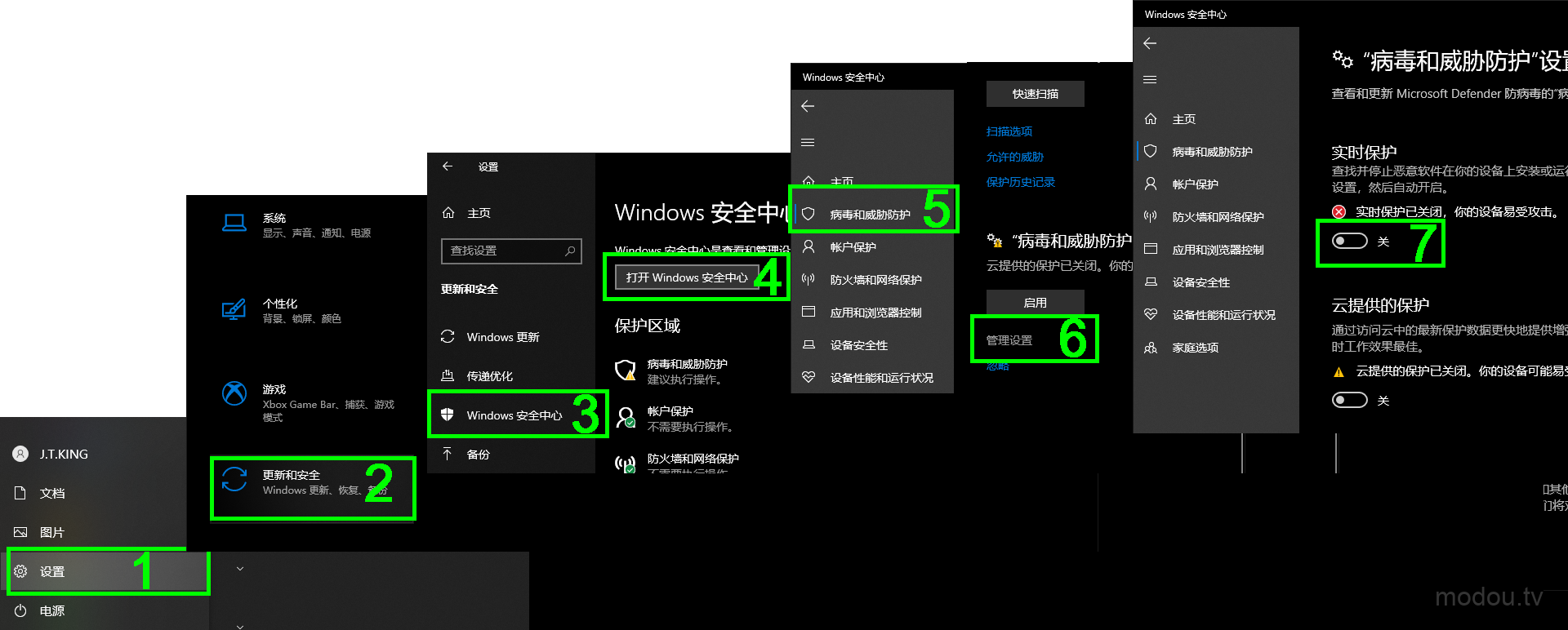


解决程序被系统杀毒软件误删的方法

软件在没有添加信任前,偶尔会被系统误删,解决办法就是添加信任,信任后,软件就不会被系统误删了;操作步骤如下


Win 10系统添加信任方法

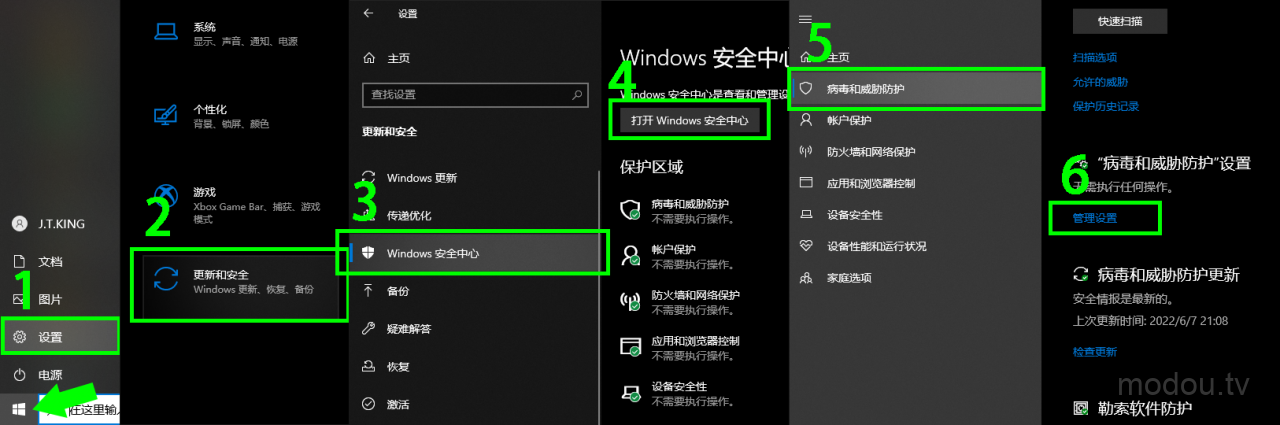
点击左下角的windows图标,依次点击【设置】-【更新和安全】-【Windows安全中心】-【打开Windows安全中心】-【病毒和威胁防护】-【管理设置】
 

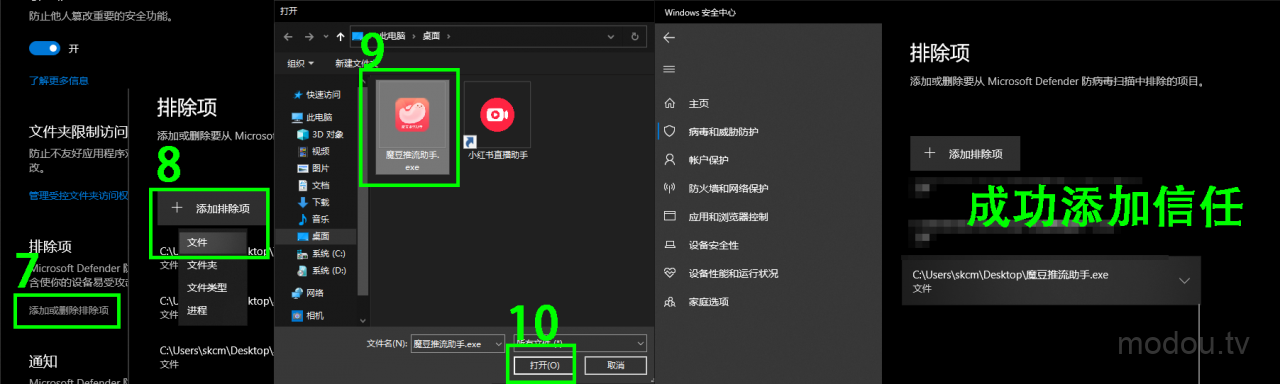
在排除项下面依次点击-【添加或删除排除项】-【添加排除项】-【文件】-选择【魔豆推流助手】-点击【打开】,此时已经成功添加信任!
 

猜你喜欢

image.jpeg

美团直播助手|下载

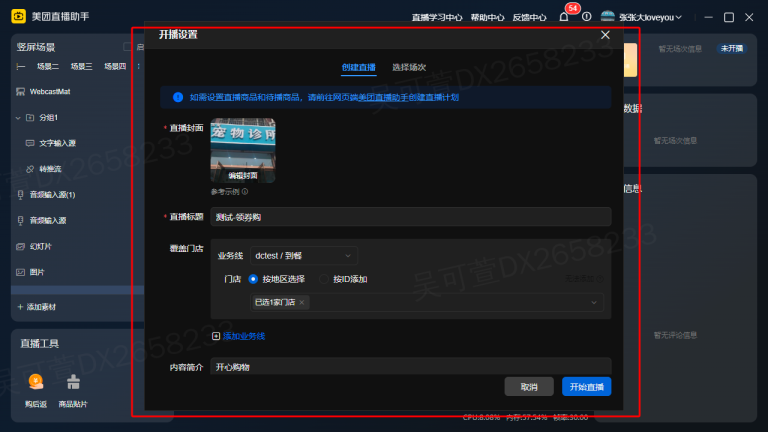
开播流程 2.1 创建直播或选择场次开播 配置好直播场景及素材后,可以点击底部「开始直播」按钮,选择创建直播并立即开播,或者选择已创建好的直播预告来开播 2.1.1 创建直播 选择「创建直播」时,需要输入直播封面、标题等基本信息,并点击「开始直播」按钮后,可顺利进入直播环节 注意:如果在创建直播时,需要设置直播商品和待播商品,建议前往网页版直播助手创建直播计划时设置直播商品和待播商品后,再通过美团 直播助手 PC 端选择该场直播进行开播。 2.1.2 选择场次开播 选择「选择场次」时,可以勾选在网页版直播助手或 APP 端创建的直播计划,并确认「开始直播 注意 1:如果你的账号正在其他端进行开播,那无论是「创建直播」还是「选择场次」开播,均会失败。 注意 2:如果你的账号在其他端暂停直播,可以通过「选择场次」开播流程,勾选要继续直播的场景后点击开播,则可以继续直播。 2.2 暂停直播&恢复直播&结束直播 2.2.1 暂停直播 直播过程中,可以点击底部「暂停/结束直播」按钮,并选择「暂停直播」,此时直播推流会暂停  2.2.2 恢复直播 暂停直播的状态下,点击底部「继续直播」按钮,可恢复直播间的推流状态 注意:此时如果你的账号在其他端进行直播,则 PC 端会提示检测到你有其他设备正在直播。此时需要在原设备暂停直播或关闭直播后,才能在本设备继续直播。 2.2.3 结束直播 在直播过程中,或者暂停直播状态下,点击「结束直播」并确认,可以结束推流 在结束直播后,可以点击「常看本场回顾」跳转网页版直播助手,查看完整数据情况

快手云直播生成RTMP推流码&OBS直播流程

温馨提示:云直播仅对媒体政务号和企业认证账号开放; 登录快手云直播中控台(https://studio.kuaishou.com/user/login?redirect=%2F) 输入账号密码后,点击登录   点击创建直播 选择「推流直播」,输入直播标题,上传直播封面(提示:如果要挂小黄车,一定要开启直播带货权限),完成后,点击「创建直播」; 在弹出的提示框页面,点击「去详情页」; 此时就已经提取到了快手直播平台的服务器地址和串流密钥,将服务器地址和串流密钥复制 打开OBS,点击右下角的「设置」; 点击「推流」—服务选择「自定义」,将提取到的服务器地址和串流密钥粘贴到OBS中 点击「开始推流」; 成功推流后,右下角会有码率变化,观众暂时还看不到你的直播画面; 回到浏览器,点击右上角的开始直播; 点击「开始直播」按钮后,会弹出提示框,在提示框中点击确定 成功开播后,会有开播成功的显示

暂无评论,快来发表第一条评论吧!

//顶部在线客服按钮

登录账户

忘记密码?

遇到问题?前往完整登录页面

或使用以下方式登录

还没有账户? 立即注册